화면이 까맣게 굳어서 슬라이더조차 안 나올 때, 손가락만 화면에 문지르고 있게 되죠. 아이폰이 완전히 먹통이 됐을 때 쓰는 방법이 강제 재시작입니다. 기종에 따라 버튼 조합이 다르고, 홈 버튼이 있는 옛날 모델은 아예 방식이 다릅니다. 여기서는 내 아이폰에 맞는 조합과, 헷갈리기 쉬운 '강제 종료'와 '강제 재시작'의 차이까지 정리합니다.

강제 종료와 강제 재시작은 사실 다른 동작입니다
많은 분이 섞어 쓰지만 엄밀히는 다릅니다.
- 일반 종료: 설정 앱에서 끄거나, 측면 버튼과 볼륨 버튼을 함께 길게 눌러 나오는 '밀어서 전원 끄기' 슬라이더를 미는 것. 아이폰이 정상 작동할 때 쓰는 방식입니다.
- 강제 재시작: 화면이 반응하지 않아 슬라이더조차 띄울 수 없을 때, 버튼 조합으로 기기를 즉시 껐다가 다시 켜는 것.
아이폰에는 엄밀한 의미의 '강제 종료 후 꺼진 상태 유지' 조작이 없습니다. 강제 조작을 하면 끄는 게 아니라 재시작으로 이어집니다. 그래서 검색창에 "아이폰 강제 종료"를 쳐서 들어오신 분이 실제로 필요한 건 대부분 강제 재시작입니다.
기종별 버튼 조합 정리
홈 버튼 유무, 그리고 아이폰 7 계열인지에 따라 세 가지로 갈립니다.
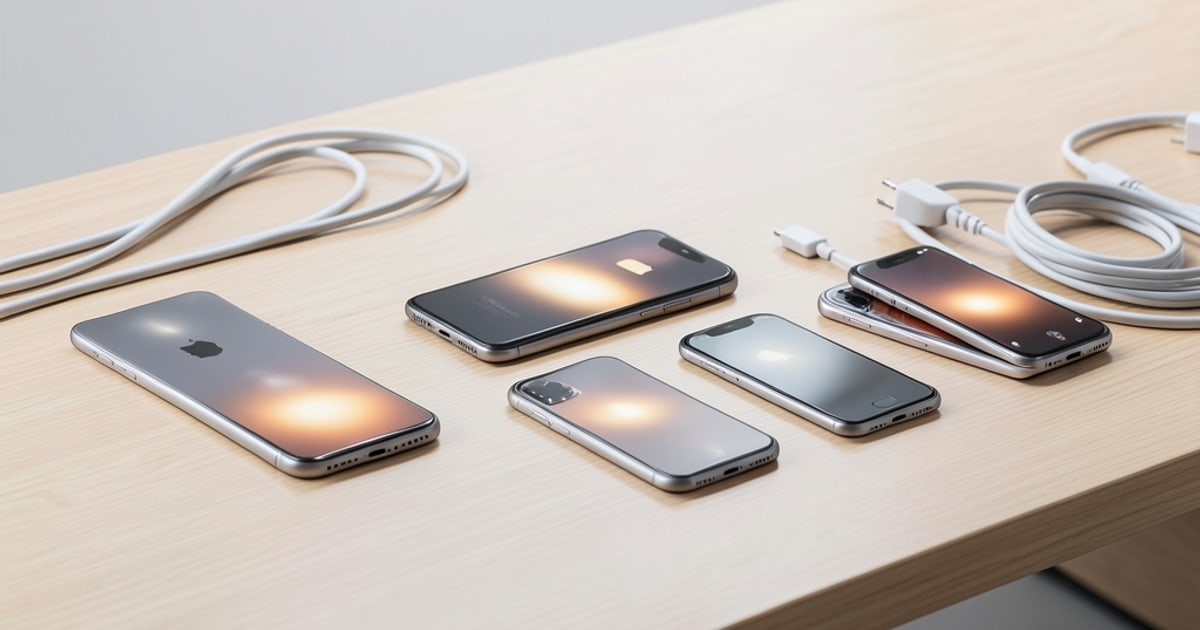
| 기종 | 조작 방법 |
|---|---|
| 아이폰 8 이후 전 모델(X, 11, 12, 13, 14, 15, 16 시리즈, SE 2·3세대 포함) | 볼륨 업 짧게 누르고 떼기 → 볼륨 다운 짧게 누르고 떼기 → 측면 버튼을 애플 로고가 뜰 때까지 길게 누르기 |
| 아이폰 7 / 7 플러스 | 볼륨 다운 + 전원(측면) 버튼을 동시에 로고가 뜰 때까지 길게 누르기 |
| 아이폰 6s 이하 / SE 1세대 | 홈 버튼 + 전원 버튼을 동시에 로고가 뜰 때까지 길게 누르기 |
아이폰 8 이후 모델의 핵심은 순서와 속도입니다. 볼륨 업과 볼륨 다운은 '톡, 톡' 하듯 빠르게 눌렀다 떼야 하고, 그 직후 측면 버튼으로 넘어가야 합니다. 여기서 중간에 1초 이상 머뭇거리면 조합이 초기화돼 아무 일도 일어나지 않습니다.
실제로 눌러보면 이 지점에서 막힙니다
측면 버튼은 최소 10초 이상 계속 눌러야 합니다. 이게 생각보다 깁니다. 중간에 '밀어서 전원 끄기' 슬라이더가 뜨거나 긴급 통화 화면이 나타나도 손을 떼지 말고 계속 누르세요. 화면이 잠깐 까매지고 애플 로고가 떠야 성공입니다.
자주 나오는 실수들입니다.
- 볼륨 업과 볼륨 다운을 동시에 누름 → 이건 스크린샷이나 SOS 동작이라 재시작이 안 됩니다.
- 볼륨 버튼을 길게 누름 → 짧게 눌렀다 떼야 합니다.
- 슬라이더가 떠서 놀라 손을 뗌 → 가장 흔한 실패 원인입니다.
- 배터리가 완전히 방전된 상태에서 시도 → 충전기에 15~30분 연결한 뒤 다시 하세요.
케이스가 두껍거나 버튼 커버가 뻑뻑하면 인식이 안 될 수 있습니다. 잘 안 되면 케이스를 벗기고 해보세요.
데이터는 지워지지 않습니다
강제 재시작은 컴퓨터의 전원 버튼 강제 종료와 비슷한 동작입니다. 사진, 메시지, 앱 데이터는 그대로 남습니다. 초기화(복원)와는 전혀 다른 조작이니 이 점은 안심하셔도 됩니다.
다만 작업 중이던 문서나 저장하지 않은 편집 내용은 날아갈 수 있습니다. 메모 앱처럼 자동 저장되는 앱은 괜찮지만, 저장 버튼을 눌러야 하는 앱이라면 손실 가능성이 있습니다.
굳이 강제 재시작까지 안 해도 되는 경우
특정 앱 하나만 멈췄다면 강제 재시작은 과한 대응입니다. 이럴 땐 앱 전환기(화면 하단에서 위로 쓸어올린 뒤 잠시 멈추기, 홈 버튼 모델은 홈 버튼 두 번 누르기)에서 해당 앱 카드를 위로 밀어 종료하는 걸로 충분합니다.
정리하면 이렇습니다.
| 증상 | 권장 조치 |
|---|---|
| 앱 하나만 멈춤 | 앱 전환기에서 해당 앱만 종료 |
| 화면 전체가 터치에 무반응 | 강제 재시작 |
| 로고만 뜨고 무한 반복 | 강제 재시작 후에도 반복되면 복구 모드 필요 |
| 발열·배터리 급감 | 일반 종료 후 잠시 뒀다가 재부팅 |
참고로 백그라운드 앱을 습관적으로 다 밀어서 끄는 건 배터리 절약에 도움이 되지 않습니다. iOS가 알아서 메모리를 관리하기 때문에, 오히려 앱을 다시 켤 때 전력을 더 씁니다. 앱이 실제로 오작동할 때만 종료하세요.
강제 재시작을 해도 안 켜진다면
세 번 정도 시도해도 애플 로고가 안 뜨면 기기 문제일 가능성이 있습니다. 순서대로 확인해 보세요.
- 정품 또는 인증된 케이블로 30분 이상 충전한 뒤 다시 시도합니다. 방전이 깊으면 충전 표시가 뜨기까지 몇 분 걸릴 수 있습니다.
- 그래도 안 되면 컴퓨터에 연결해 복구 모드로 들어가야 합니다. 이 과정은 iOS 재설치를 동반하고, '복원'을 선택하면 데이터가 지워집니다. 먼저 '업데이트' 옵션을 고르면 데이터를 유지한 채 시도할 수 있습니다.
- 충전 중 화면에 검은 화면과 함께 아무 반응이 없다면 애플 지원(https://support.apple.com/ko-kr) 을 통해 서비스 예약을 잡는 편이 빠릅니다.
복구 모드는 솔직히 초보자에게 좀 번거롭습니다. 케이블 연결 상태에서 버튼 조합을 다시 해야 하고, 타이밍이 어긋나면 처음부터 반복해야 하거든요. 급하지 않다면 서비스 센터를 예약하는 편이 마음이 편합니다.
자주 묻는 질문(FAQ)
Q. 강제 재시작을 자주 하면 아이폰에 무리가 가나요?
A. 가끔 쓰는 정도로는 하드웨어에 손상이 가지 않습니다. 다만 강제 재시작이 잦다면 특정 앱 충돌이나 저장 공간 부족, 배터리 성능 저하 같은 원인이 있을 가능성이 높으니 설정 앱의 배터리·저장 공간 항목을 확인해 보세요.
Q. 버튼이 고장 나서 누를 수 없는데 재시작할 방법이 있나요?
A. 설정 앱의 손쉬운 사용에서 AssistiveTouch를 켜면 화면상의 가상 버튼으로 기기를 종료할 수 있습니다. 단, 화면 자체가 터치에 반응하지 않는 상태라면 이 방법도 쓸 수 없어 서비스 센터 방문이 필요합니다.
Q. 강제 재시작과 초기화는 어떻게 다른가요?
A. 강제 재시작은 전원을 껐다 켜는 것뿐이라 데이터가 그대로 남지만, 초기화는 기기의 모든 콘텐츠와 설정을 지우는 조작입니다. 이름이 비슷해 헷갈리기 쉬우니 설정 앱에서 '모든 콘텐츠 및 설정 지우기'를 누르는 일이 없도록 주의하세요.
아이폰이 완전히 먹통일 때는 기종에 맞는 버튼 조합으로 강제 재시작하면 데이터 손실 없이 대부분 해결됩니다.