노트북 발열은 대부분 먼지로 막힌 통풍구, 바닥에 밀착된 흡기구, 백그라운드에서 돌아가는 프로그램 때문에 생깁니다. 청소와 전원 설정 변경만으로도 온도가 눈에 띄게 내려가는 경우가 많고, 그래도 안 되면 서멀 그리스 재도포까지 고려하면 됩니다. 아래 순서대로 원인을 하나씩 걸러내 보세요.

먼저 확인할 것: 지금 몇 도인지 재보기
체감으로 판단하면 정상인데도 불안해집니다. 무료 모니터링 프로그램(HWiNFO, HWMonitor 등)으로 CPU 온도를 먼저 확인하세요. 맥북은 앱스토어의 온도 측정 앱이나 터미널 명령을 쓰면 됩니다.
일반적인 노트북 CPU 온도의 대략적인 기준은 다음과 같습니다.
| 상태 | 온도 범위 | 판단 |
|---|---|---|
| 대기(웹서핑, 문서) | 40~60℃ | 정상 |
| 게임·영상 편집 등 고부하 | 70~90℃ | 정상 범위 |
| 고부하 시 95℃ 이상 지속 | 95℃ 이상 | 점검 필요 |
| 대기 상태인데 80℃ 이상 | 80℃ 이상 | 원인 확인 필요 |
노트북 CPU는 대체로 100℃ 안팎에서 스로틀링(성능을 강제로 낮춰 온도를 떨어뜨리는 동작)이 걸립니다. 즉 고부하에서 85℃가 나오는 건 고장이 아니라 설계대로 동작하는 것입니다. 문제는 아무것도 안 하는데 뜨겁거나, 발열 때문에 성능이 뚝뚝 끊길 때입니다.
통풍구 청소: 발열 문제의 절반 이상은 먼지
노트북은 얇은 공간에 팬과 방열핀이 빽빽이 들어 있어 먼지가 조금만 쌓여도 바람이 막힙니다. 2~3년 청소하지 않은 노트북은 방열핀이 먼지 필터처럼 덮여 있는 경우가 흔합니다.
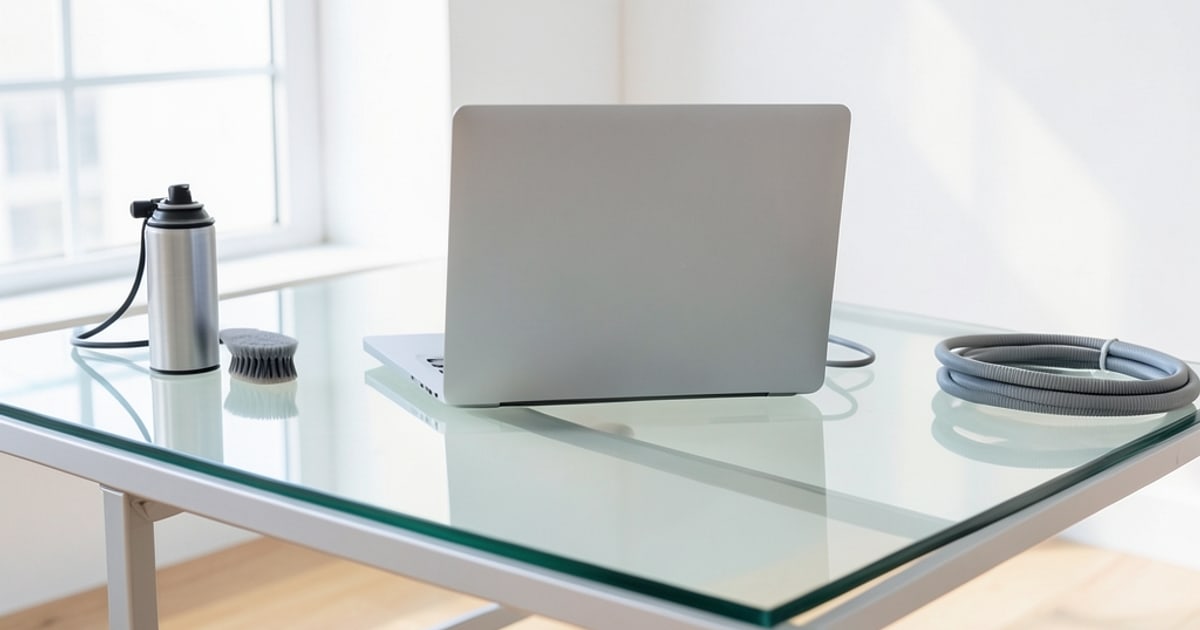
- 간편한 방법: 전원을 끄고 배기구(옆면 또는 뒷면 구멍)에 압축공기 캔을 15cm 이상 거리에서 짧게 분사합니다.
- 확실한 방법: 하판을 열고 팬과 방열핀 사이의 먼지 덩어리를 직접 제거합니다. 나사 위치가 제각각이므로 뺀 나사는 순서대로 놓아두세요.
주의할 점이 있습니다. 압축공기로 팬 날개를 고속 회전시키면 모터에 역기전력이 발생해 손상될 수 있으니, 이쑤시개나 손가락으로 팬을 살짝 고정한 뒤 분사하세요. 또 진공청소기를 직접 대는 것은 정전기 위험 때문에 권하지 않습니다. 보증 기간 중이라면 하판을 여는 것 자체가 보증에 영향을 줄 수 있으니 서비스센터 방문이 안전합니다.
사용 환경: 침대 위 사용이 가장 흔한 실수
많은 노트북은 하판 바닥으로 공기를 빨아들입니다. 이불이나 무릎, 소파 위에 올려두면 흡기구가 막혀 팬이 아무리 돌아도 찬 공기가 들어오지 않습니다.
- 단단하고 평평한 바닥에 놓기
- 뒷굽을 1~2cm 띄워 바닥과 간격 만들기(작은 지우개나 노트 두 권으로도 충분)
- 실내 온도를 낮추기(주변 온도가 5℃ 오르면 내부 온도도 그만큼 함께 오릅니다)
쿨링패드는 흡기가 바닥에 있는 모델에서 효과가 있고, 옆·뒤로만 배기하는 모델에서는 체감 효과가 작습니다. 구매 전 자기 노트북의 흡기구 위치를 먼저 확인하세요.
소프트웨어 설정: 팬을 덜 돌게 만드는 쪽
하드웨어를 건드리기 전에 발열의 원인인 CPU 사용률부터 낮추는 게 순서입니다.
- 작업 관리자(Ctrl+Shift+Esc) 또는 활성 상태 보기에서 CPU 점유율 상위 프로그램 확인
- 브라우저 탭 정리(탭 수십 개는 실제로 CPU와 메모리를 상당히 씁니다)
- 시작 프로그램 정리: 설정 → 앱 → 시작 프로그램에서 불필요한 항목 끄기
- 윈도우 업데이트·백신 전체 검사가 도는 중이라면 끝날 때까지 기다리기
전원 설정도 효과가 큽니다. 윈도우에서는 설정 → 시스템 → 전원 및 배터리에서 전원 모드를 균형 조정 또는 최고의 전원 효율성으로 바꾸면 CPU가 최대 클럭까지 덜 올라가 온도가 내려갑니다. 게임을 할 때는 프레임 제한(60fps 등)을 걸거나 그래픽 옵션을 한 단계 낮추는 것만으로도 GPU 온도가 확연히 떨어집니다.
서멀 그리스 재도포: 마지막 수단
CPU와 방열판 사이의 열전도 물질(서멀 그리스)은 시간이 지나면 굳어 열을 제대로 전달하지 못합니다. 청소와 설정 변경으로도 온도가 안 잡히고 3~5년 이상 쓴 노트북이라면 재도포를 고려할 만합니다.
다만 히트파이프 분리와 나사 재조립이 필요해 초보자에게는 난이도가 높습니다. 자신 없다면 사설 수리점이나 제조사 서비스센터에 맡기는 편이 낫습니다.
| 조치 | 난이도 | 기대 효과 |
|---|---|---|
| 전원 모드·시작 프로그램 조정 | 쉬움 | 대기 온도 개선 |
| 받침대·사용 환경 개선 | 쉬움 | 흡기 막힘 해소 |
| 통풍구 먼지 청소 | 보통 | 먼지가 많았다면 개선 폭이 큼 |
| 서멀 그리스 재도포 | 어려움 | 오래된 기기에서 개선 |
자주 묻는 질문(FAQ)
Q. 노트북이 90도까지 올라가는데 고장인가요?
A. 게임이나 영상 편집처럼 부하가 큰 작업 중이라면 정상 범위에 가깝습니다. 다만 웹서핑 같은 가벼운 작업에서도 80℃ 이상이 계속된다면 통풍구 먼지나 백그라운드 프로그램을 점검해 보세요.
Q. 쿨링패드를 사면 확실히 시원해지나요?
A. 노트북 바닥에 흡기구가 있는 모델이라면 도움이 되지만, 옆면과 뒷면으로만 통풍하는 모델에서는 효과가 크지 않습니다. 흡기구 위치를 확인한 뒤 구매하는 편이 좋습니다.
Q. 팬 소리가 계속 크게 나는데 그냥 둬도 되나요?
A. 팬이 도는 것은 냉각이 작동하고 있다는 뜻이라 그 자체는 문제가 아닙니다. 하지만 가벼운 작업에서도 계속 크게 돈다면 CPU를 점유하는 프로그램이 있거나 먼지로 냉각 효율이 떨어졌을 가능성이 큽니다.
마무리
먼지 청소와 흡기구 확보, 전원 설정 조정 이 세 가지만 점검해도 대부분의 노트북 발열은 눈에 띄게 줄어듭니다.