크롬 쓰다가 "이 확장프로그램 어디서 받나요?" 하고 막힌 적 있으시죠. 크롬 웹스토어는 크롬에 기능을 얹는 확장프로그램과 테마를 내려받는 구글 공식 배포처입니다. 이 글에서는 접속·설치·삭제 방법, 모바일에서 왜 안 되는지, 광고 차단이나 VPN 확장을 고를 때 봐야 할 기준, 그리고 설치 전에 꼭 확인할 권한 문제를 짚습니다.

크롬 웹스토어 접속 방법과 화면 구성
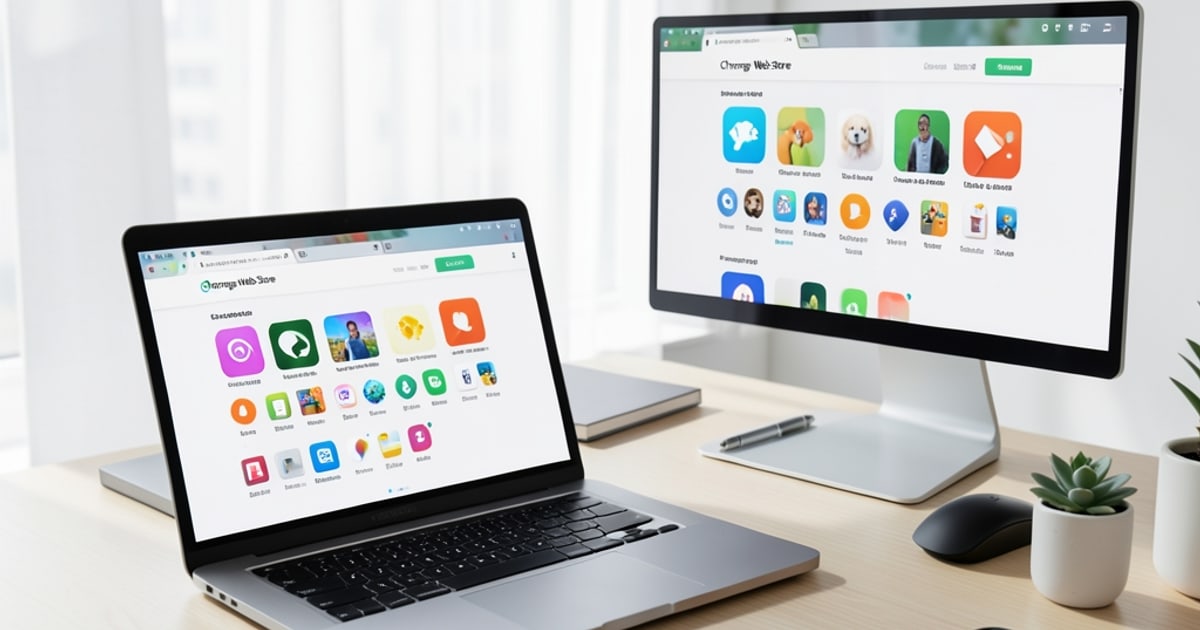
주소창에 chromewebstore.google.com 을 입력하면 바로 들어갑니다. 예전 주소(chrome.google.com/webstore)로 들어가도 자동으로 넘어갑니다. 크롬 우측 상단 퍼즐 모양 아이콘을 누른 뒤 맨 아래 '확장 프로그램 관리'로 들어가고, 거기서 좌측 하단 'Chrome 웹 스토어 방문하기'를 눌러도 됩니다.
화면은 크게 확장 프로그램과 테마로 나뉩니다. 검색창에 이름을 넣거나, 왼쪽 카테고리(생산성, 개발자 도구, 접근성 등)로 훑어볼 수 있습니다. 별점과 사용자 수는 목록에서 바로 보이니, 여기서 1차로 거르는 게 빠릅니다.
확장프로그램 설치와 삭제, 잠시 끄기
설치는 간단합니다. 원하는 항목을 눌러 상세 페이지로 들어간 뒤 파란색 'Chrome에 추가' 버튼을 누르고, 뜨는 권한 안내 창에서 '확장 프로그램 추가'를 클릭하면 끝입니다. 보통 3~5초면 설치됩니다. 별도 설치 파일을 내려받는 방식이 아니라서, "다운로드 폴더에 뭐가 안 보인다"고 당황할 필요 없습니다.
설치 후에는 주소창 오른쪽 퍼즐 아이콘 안에 들어가 있습니다. 자주 쓰는 것만 압정(고정) 아이콘을 눌러 툴바에 꺼내 두세요. 삭제는 퍼즐 아이콘 → 해당 항목 옆 점 세 개 → 'Chrome에서 삭제'입니다. 아예 지우기 애매하면 chrome://extensions 에서 토글만 꺼두면 됩니다. 특정 사이트에서만 충돌이 나는 경우엔 삭제보다 이쪽이 낫습니다.
솔직히 말해, 확장프로그램은 많이 깔수록 크롬이 느려집니다. 안 쓰는 건 껐다 켜기보다 그냥 지우는 편이 속 편합니다.
모바일에서 크롬 웹스토어가 안 되는 이유
안드로이드·아이폰의 크롬 앱은 확장프로그램을 지원하지 않습니다. 모바일에서 웹스토어 주소로 들어가면 페이지는 열리지만 '데스크톱용'이라는 안내가 뜨고 설치가 되지 않습니다. 이건 설정 문제가 아니라 기능 자체가 없는 것이라, 검색해도 우회 방법은 나오지 않습니다.
굳이 모바일에서 광고 차단 같은 기능을 원한다면 확장 지원 브라우저(안드로이드용 파이어폭스, 키위 브라우저 등)를 쓰거나, 아이폰이라면 사파리 콘텐츠 차단 앱을 쓰는 쪽이 현실적입니다. 크롬을 고집하면 답이 없습니다.
광고 차단·VPN 확장프로그램을 고를 때 보는 기준
이 두 분야는 이름만 비슷한 모조품이 특히 많습니다. 커뮤니티 추천글만 보고 아무거나 받으면 곤란한 이유죠. 아래 항목을 상세 페이지에서 확인하세요.
| 확인 항목 | 어디서 보나 | 판단 기준 |
|---|---|---|
| 사용자 수 | 상세 페이지 상단 | 수십~수백 명대는 보류 |
| 평점·리뷰 수 | 별점 옆 숫자 | 리뷰 내용이 복붙처럼 똑같으면 의심 |
| 개발자·사이트 | 페이지 하단 '개발자' 항목 | 공식 홈페이지 존재 여부 확인 |
| 요구 권한 | 설치 시 팝업 | 기능과 무관한 권한 요구는 거절 |
| 업데이트 날짜 | 하단 '업데이트됨' | 수년째 방치면 제외 |
VPN 확장은 짚고 갈 게 있습니다. 브라우저 VPN 확장은 크롬 트래픽만 우회할 뿐, PC 전체 통신을 가리지 않습니다. '무료 무제한'을 내세운 것 중 접속 기록을 팔거나 광고를 끼워 넣는 사례가 반복적으로 보고돼 왔으니, 무료라는 이유만으로 고르지 마세요.
설치 전에 권한 문구를 꼭 읽어야 하는 이유
설치 팝업에 뜨는 "방문하는 모든 웹사이트의 데이터 읽기 및 변경"은 말 그대로입니다. 로그인한 페이지의 내용까지 볼 수 있다는 뜻이죠. 광고 차단기처럼 이 권한이 반드시 필요한 종류도 있지만, 단순 계산기나 테마가 이걸 요구한다면 그냥 닫으세요.
실수가 가장 많은 지점은 여기입니다. '추가' 버튼을 습관적으로 누르고 팝업을 읽지 않는 것. 이미 설치한 것들도 chrome://extensions 에서 '세부정보' → '사이트 액세스'를 '클릭 시'로 바꿔두면 권한 범위를 줄일 수 있습니다.
또 하나. 웹스토어 밖에서 받은 crx 파일을 끌어다 설치하는 방법은 요즘 크롬에서 대부분 차단되거나 다음 실행 때 비활성화됩니다. 굳이 시도할 이유가 없습니다.
확장프로그램을 직접 등록하려는 경우
개발자 대시보드(chrome.google.com/webstore/devconsole)에서 등록합니다. 구글 계정으로 로그인한 뒤 최초 1회 개발자 등록비를 결제해야 하는데, 금액과 정책은 변동될 수 있으니 대시보드 결제 화면에 표시되는 금액을 기준으로 확인하세요. 이후 압축한 zip 파일을 업로드하고, 아이콘·설명·스크린샷·개인정보 처리 항목을 채워 심사를 요청하는 흐름입니다. 심사 기간은 항목에 따라 편차가 큽니다.
자주 묻는 질문(FAQ)
Q. 크롬 웹스토어에서 받은 확장프로그램은 어디에 저장되나요?
A. 별도의 설치 파일이 다운로드 폴더에 저장되지 않고 크롬 프로필 내부에 저장됩니다. 설치된 목록은 주소창에 chrome://extensions 를 입력하면 모두 확인할 수 있습니다.
Q. 확장프로그램이 갑자기 사라졌는데 왜 그런가요?
A. 구글이 정책 위반이나 악성 코드를 이유로 웹스토어에서 삭제하면 설치돼 있던 확장도 자동으로 비활성화됩니다. chrome://extensions 상단에 관련 경고가 뜨니 확인 후 대체 프로그램을 찾는 것이 안전합니다.
Q. 다른 PC에서도 같은 확장프로그램을 쓰려면 어떻게 하나요?
A. 크롬에 같은 구글 계정으로 로그인하고 동기화를 켜두면 확장프로그램 목록이 함께 동기화됩니다. 크롬 설정의 '나와 Google의 관계' 항목에서 동기화 대상에 확장 프로그램이 포함돼 있는지 확인하세요.
크롬 웹스토어는 설치보다 고르는 단계가 중요하며, 사용자 수·개발자 정보·요구 권한 세 가지만 확인해도 대부분의 문제를 피할 수 있습니다.