윈도우 11은 설정의 작업 표시줄 항목에서 '위젯'을 끄고, 윈도우 10은 작업 표시줄 우클릭 메뉴에서 '뉴스 및 관심사'를 끄면 날씨 아이콘이 사라집니다. 작업 표시줄 왼쪽 날씨 아이콘에 마우스가 스칠 때마다 뉴스 창이 튀어나와 거슬리셨다면 1분이면 정리됩니다. 아이콘만 숨길지, 위젯 기능 자체를 막을지에 따라 방법이 달라지니 상황에 맞게 고르면 됩니다.

설명은 윈도우 11 24H2 기준입니다. 업데이트에 따라 메뉴 이름이나 위치가 조금씩 다를 수 있습니다.
윈도우 11에서 날씨 위젯은 어떻게 끄나요?
가장 간단하고 대부분은 이것으로 충분합니다.
- 작업 표시줄의 빈 곳을 마우스 오른쪽 버튼으로 클릭합니다.
- '작업 표시줄 설정'을 누릅니다.
- '작업 표시줄 항목'에서 '위젯' 스위치를 끕니다.
설정 앱에서 '개인 설정 > 작업 표시줄'로 들어가도 같은 화면이 나옵니다. 끄는 즉시 날씨 아이콘이 사라지고 재부팅은 필요 없습니다.
다만 이건 아이콘을 숨긴 것일 뿐입니다. Windows 키 + W를 누르면 위젯 보드는 그대로 열립니다.
아이콘은 두고 마우스를 올렸을 때만 안 열리게 할 수 있나요?
날씨 정보는 보고 싶은데 창이 멋대로 열리는 게 싫다면 이 방법이 맞습니다.
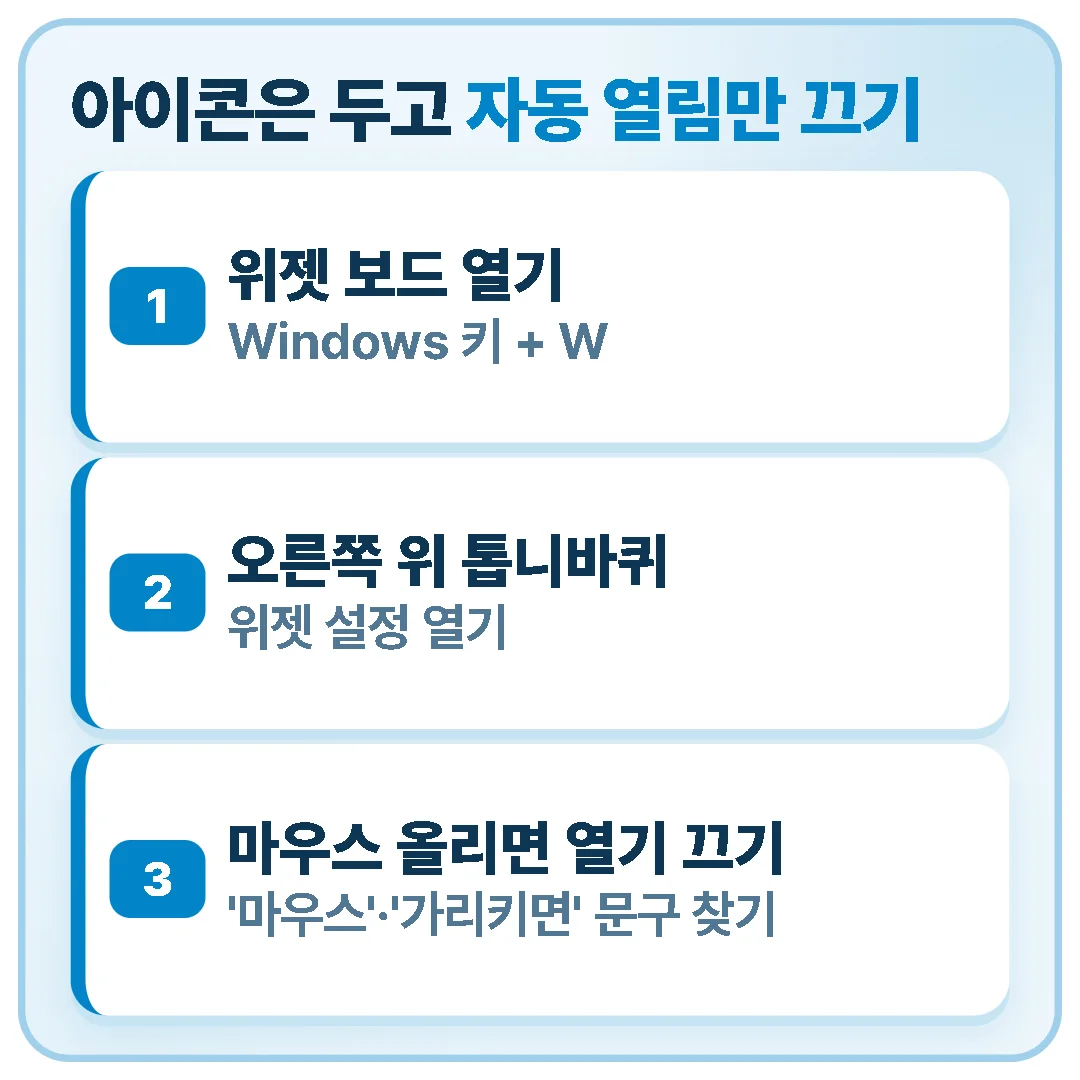
- 날씨 아이콘을 클릭하거나 Windows 키 + W로 위젯 보드를 엽니다.
- 오른쪽 위 톱니바퀴(설정) 아이콘을 누릅니다.
- 마우스를 올리면 보드를 여는 항목을 찾아 끕니다.
이후로는 아이콘을 직접 클릭해야만 열립니다. 이 항목의 이름은 위젯 앱 업데이트에 따라 바뀌어 온 편이라, 설정 화면에서 '마우스' 또는 '가리키면'이 들어간 문구를 찾는 게 빠릅니다.
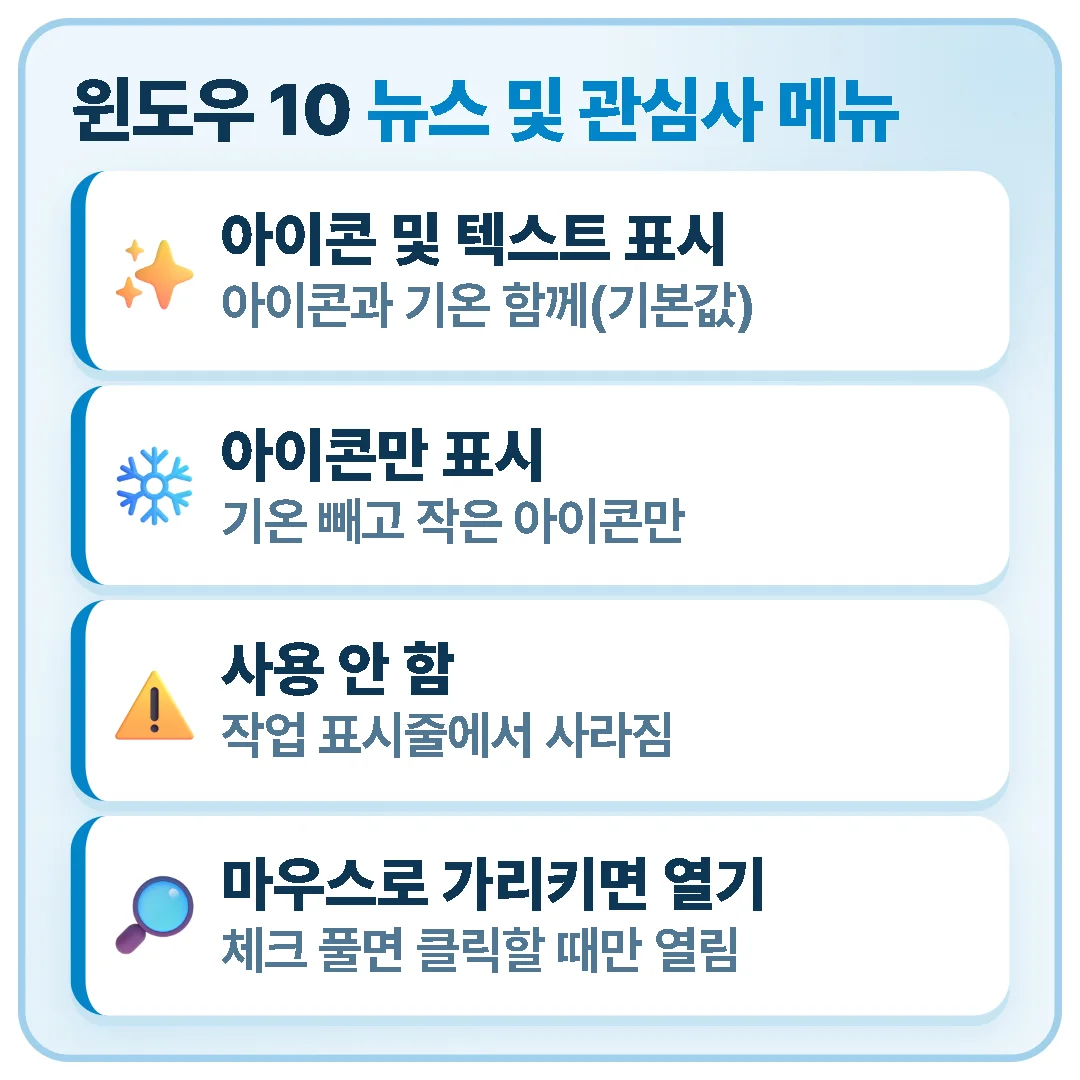
윈도우 10의 '뉴스 및 관심사'는 어떻게 끄나요?
윈도우 10에서는 날씨 아이콘이 작업 표시줄 오른쪽, 시계 근처에 뜹니다.
- 작업 표시줄 빈 곳을 마우스 오른쪽 버튼으로 클릭합니다.
- '뉴스 및 관심사'에 마우스를 올립니다.
- 원하는 항목을 고릅니다.
| 메뉴 항목 | 결과 |
|---|---|
| 아이콘 및 텍스트 표시 | 날씨 아이콘과 기온이 함께 표시됨(기본값) |
| 아이콘만 표시 | 기온 글자는 빼고 작은 아이콘만 남음 |
| 사용 안 함 | 작업 표시줄에서 완전히 사라짐 |
| 마우스로 가리키면 열기 | 체크를 풀면 클릭할 때만 창이 열림 |
참고로 윈도우 10은 2025년 10월 14일에 일반 지원이 종료됐습니다(Microsoft 공지). 이 메뉴 자체는 그대로 쓸 수 있습니다.
아이콘 숨기기와 위젯 기능 끄기는 무엇이 다른가요?
| 구분 | 아이콘 숨기기 | 그룹 정책·레지스트리로 끄기 |
|---|---|---|
| 작업 표시줄 아이콘 | 사라짐 | 사라짐 |
| Windows 키 + W | 위젯 보드가 열림 | 열리지 않음 |
| 설정의 위젯 스위치 | 다시 켤 수 있음 | 회색으로 잠김 |
| 난이도 | 쉬움 | 조금 번거로움 |
솔직히 개인 PC라면 아이콘 숨기기로 충분합니다. 아이들이 쓰는 PC나 회사 PC처럼 아예 못 켜게 막아야 할 때만 아래 방법을 쓰세요.
그룹 정책으로 위젯을 완전히 막는 방법
윈도우 Pro 이상에서만 가능합니다. Home 에디션에는 그룹 정책 편집기가 없습니다.
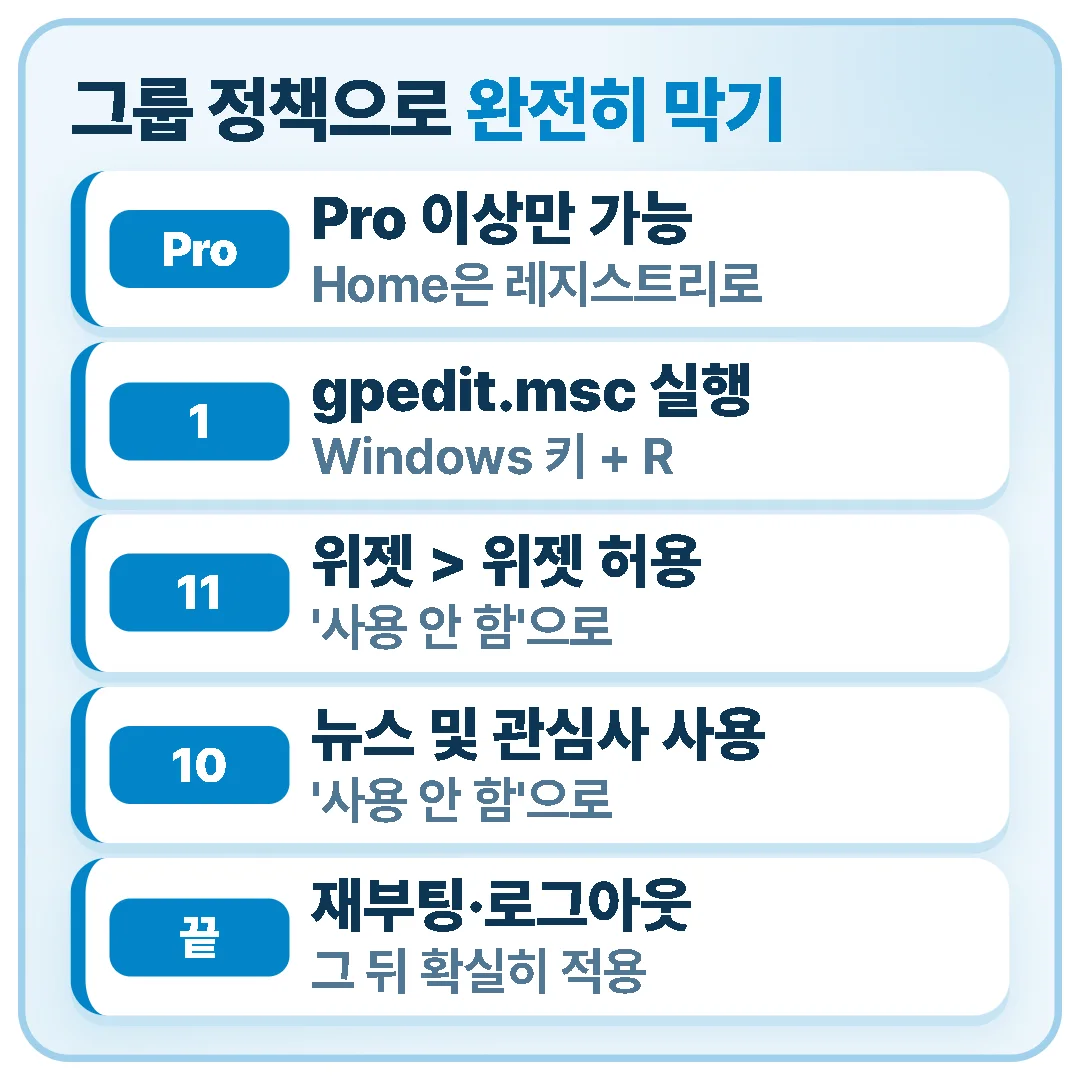
- Windows 키 + R에서 gpedit.msc를 실행합니다.
- 윈도우 11: 컴퓨터 구성 > 관리 템플릿 > Windows 구성 요소 > 위젯 > '위젯 허용'을 '사용 안 함'으로 바꿉니다.
- 윈도우 10: 같은 경로의 '뉴스 및 관심사' 폴더에서 '작업 표시줄에서 뉴스 및 관심사 사용'을 '사용 안 함'으로 바꿉니다.
적용은 재부팅이나 로그아웃 후에 확실히 됩니다.
레지스트리로 끌 때 주의할 점은 무엇인가요?
Home 에디션이라면 레지스트리 편집기(regedit)를 써야 합니다. 시작 전에 '파일 > 내보내기'로 백업 파일부터 만들어 두세요. 값을 잘못 건드리면 되돌리기가 번거롭습니다.
윈도우 11
HKEY_LOCAL_MACHINE\SOFTWARE\Policies\Microsoft\Dsh
DWORD(32비트) 값: AllowNewsAndInterests = 0

윈도우 10
HKEY_LOCAL_MACHINE\SOFTWARE\Policies\Microsoft\Windows\Windows Feeds
DWORD(32비트) 값: EnableFeeds = 0
Dsh나 Windows Feeds 키가 없으면 직접 새로 만들어야 합니다. 이 단계에서 키 이름 오타가 가장 흔한 실수입니다. 되돌리려면 만든 값을 삭제하고 재부팅하면 됩니다.
자주 묻는 질문(FAQ)
Q. 윈도우 11에서 위젯을 꺼도 업데이트 후 다시 켜지나요?
A. 대형 기능 업데이트 뒤에 위젯 스위치가 다시 켜졌다는 사례가 종종 있습니다. 매번 신경 쓰기 싫다면 그룹 정책이나 레지스트리로 막아 두는 편이 확실합니다.
Q. 위젯을 끄면 PC가 빨라지나요?
A. 체감할 정도의 속도 차이를 기대하기는 어렵습니다. 끄는 가장 큰 이유는 화면이 깔끔해지고 의도치 않게 창이 열리지 않는다는 점입니다.
Q. 날씨 아이콘만 남기고 뉴스는 안 볼 수 있나요?
A. 윈도우 11에서는 위젯 보드 설정에서 피드(뉴스) 표시를 끌 수 있는 옵션이 제공되지만, 지역과 위젯 앱 버전에 따라 없을 수도 있습니다. 설정 화면에 해당 항목이 없다면 아이콘 자체를 끄는 수밖에 없습니다.
날씨 아이콘만 치우려면 작업 표시줄 설정에서 위젯을 끄면 되고, 아예 못 켜게 막으려면 그룹 정책이나 레지스트리를 쓰면 됩니다.