와이파이 아이콘에 느낌표는 떠 있고, 카톡도 웹도 안 열리는 상황이죠. 이건 대부분 "기기와 공유기는 연결됐지만, 공유기 바깥 인터넷이 끊긴" 상태입니다. 원인이 셋 중 하나(공유기·내 기기·통신사 회선)로 정해져 있어서, 순서만 지키면 5분 안에 어디가 문제인지 잡아낼 수 있습니다.
제일 먼저 확인할 것: 다른 기기도 같이 안 되는지
이 한 가지만 봐도 범위가 절반으로 줄어듭니다. 같은 와이파이에 물린 다른 폰이나 노트북을 켜서 아무 사이트나 열어보세요.
| 상황 | 원인 위치 | 먼저 할 일 |
|---|---|---|
| 모든 기기가 안 됨 | 공유기 또는 통신사 회선 | 모뎀·공유기 재부팅 |
| 내 기기만 안 됨 | 기기 설정(IP·DNS·프로필) | 네트워크 설정 초기화 |
| 특정 사이트만 안 됨 | DNS 또는 해당 사이트 | DNS 변경 |
여기서 "다 안 됨"인데 기기 설정만 붙잡고 있는 경우가 정말 많습니다. 반대도 마찬가지고요. 이 확인에 10초면 됩니다.
모뎀과 공유기 재부팅 — 순서와 대기 시간이 핵심
그냥 껐다 켜는 게 아니라 순서가 있습니다. 실제로 이 순서를 안 지켜서 "재부팅해도 안 되던데요" 하는 경우가 흔합니다.
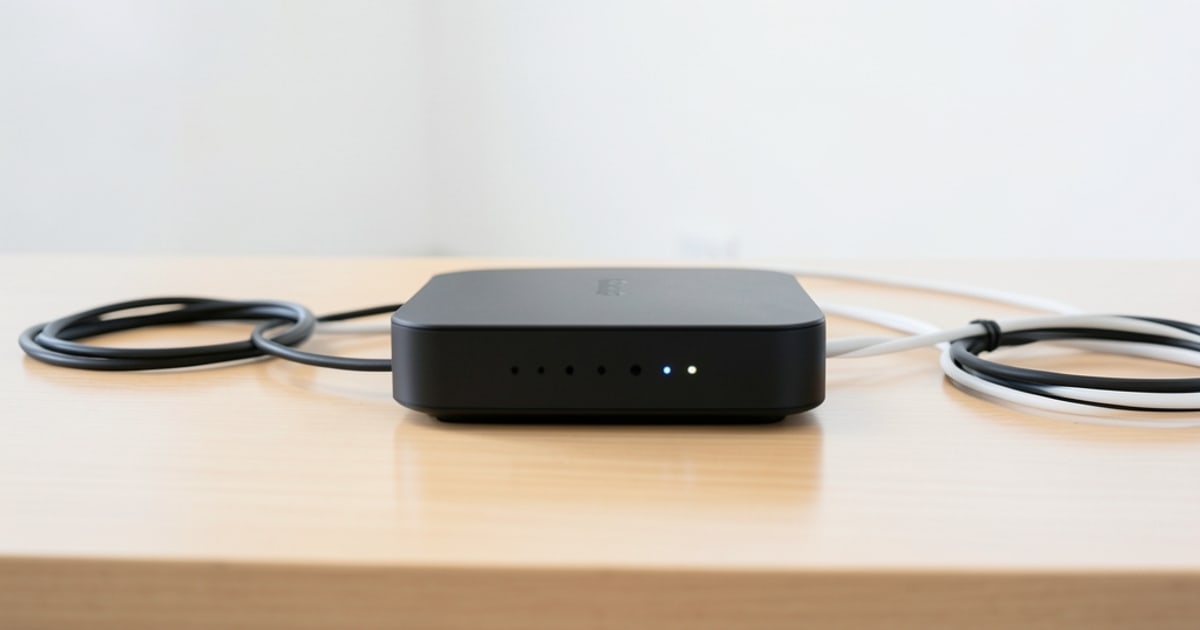
- 벽에서 들어온 선이 꽂힌 모뎀(통신사 장비)과 공유기, 둘 다 전원 어댑터를 뽑습니다.
- 30초 이상 기다립니다. 콘덴서에 남은 전기가 빠지면서 세션이 초기화되는 시간입니다.
- 모뎀 먼저 꽂고, 전면 LED가 깜빡임을 멈추고 안정될 때까지 1~2분 기다립니다.
- 그 다음 공유기를 꽂습니다.
모뎀이 IP를 받기 전에 공유기를 켜버리면 공유기가 WAN IP를 못 받아서, 와이파이는 멀쩡히 잡히는데 인터넷만 안 되는 바로 그 증상이 다시 재현됩니다. 인터넷 직결(모뎀에서 바로 PC로) 환경이면 장비가 하나뿐이니 그것만 30초 뽑았다 꽂으면 됩니다.
공유기 관리 페이지에서 WAN IP 확인하기
재부팅으로 안 되면 공유기가 외부 IP를 받았는지 직접 봐야 합니다. 브라우저 주소창에 192.168.0.1 또는 192.168.1.1을 입력하면 관리자 로그인 화면이 나옵니다(제조사별로 다르며, 공유기 바닥 스티커에 적혀 있습니다).
로그인 후 기본 정보나 인터넷 상태 화면에서 WAN IP를 봅니다.
- 0.0.0.0 또는 비어 있음: 통신사 회선·모뎀 문제일 가능성이 큽니다.
- 169.254.로 시작: IP 할당 실패 상태입니다.
- 정상 IP인데 인터넷이 안 됨: DNS 설정을 의심합니다.
WAN IP가 0.0.0.0인 채로 몇 번을 재부팅해도 그대로면, 더 만지지 말고 통신사 고객센터에 연락하는 게 빠릅니다. KT 100, SK브로드밴드 106, LG유플러스 101번입니다. 회선 장애나 요금 미납으로 인한 일시 정지도 이 증상으로 나타납니다.
내 기기만 안 될 때 — 설정 초기화와 DNS 변경
다른 기기는 잘 되는데 내 폰이나 노트북만 그렇다면 기기 쪽 설정이 꼬인 겁니다. 저장된 와이파이를 지우고 다시 연결하는 게 첫 단추입니다.
- 안드로이드: 설정 → 연결 → Wi-Fi → 해당 네트워크 → 저장 안 함(또는 네트워크 삭제) 후 재연결
- 아이폰: 설정 → Wi-Fi → 네트워크 옆 ⓘ → 이 네트워크 지우기
- 윈도우: 설정 → 네트워크 및 인터넷 → Wi-Fi → 알려진 네트워크 관리 → 잊어버리기
그래도 안 되면 네트워크 설정 초기화(안드로이드: 일반 → 초기화 → 네트워크 설정 초기화 / 아이폰: 일반 → 전송 또는 iPhone 재설정 → 재설정 → 네트워크 설정 재설정)를 씁니다. 저장된 와이파이 비밀번호가 전부 지워지니, 집·회사 비밀번호를 모른다면 미리 확인해 두세요. 이것 때문에 나중에 곤란해지는 사람이 꼭 나옵니다.
DNS 문제면 공개 DNS로 바꿔보면 바로 답이 나옵니다. 기본 8.8.8.8, 보조 8.8.4.4(구글) 또는 1.1.1.1(클라우드플레어)을 넣어보세요. 특정 사이트만 안 열리던 증상은 여기서 해결되는 경우가 많습니다.
윈도우라면 명령 프롬프트를 관리자 권한으로 열고 아래를 차례로 실행하는 것도 효과적입니다.
ipconfig /release
ipconfig /renew
ipconfig /flushdns
netsh winsock reset
netsh winsock reset은 실행 후 재부팅해야 적용됩니다.
이건 굳이 안 해도 됩니다 — 흔한 헛수고 세 가지
- 비행기 모드 껐다 켜기를 열 번 반복: 한 번으로 안 되면 열 번 해도 같습니다. 재연결 시도일 뿐 원인은 안 건드립니다.
- 공유기 초기화 버튼(RESET) 먼저 누르기: 설정이 전부 날아가서 와이파이 이름·비밀번호·인터넷 접속 설정을 처음부터 다시 잡아야 합니다. PPPoE 아이디를 모르면 오히려 더 큰 일이 됩니다. 마지막 수단으로 두세요.
- 정체불명의 "인터넷 속도 향상" 앱 설치: 이 증상엔 도움이 안 됩니다.
캡티브 포털 — 카페·호텔 와이파이의 단골 원인
카페나 호텔, 공공 와이파이에서 이 증상이 나면 대부분 로그인 페이지(캡티브 포털)를 안 거친 탓입니다. 연결은 됐지만 인증 전이라 인터넷이 막혀 있는 거죠.
브라우저를 열고 http로 시작하는 주소(예: http://neverssl.com)를 입력하면 로그인 창이 뜹니다. https 주소는 보안상 리다이렉트가 막혀서 포털이 안 뜨는 경우가 있어, 굳이 http 주소를 쓰는 겁니다. 최근 기기는 사설 Wi-Fi 주소(MAC 무작위화) 기능 때문에 인증이 꼬이기도 하는데, 해당 네트워크에서만 이 기능을 끄면 풀립니다.
자주 묻는 질문(FAQ)
Q. 와이파이는 연결됐는데 왜 인터넷만 안 되나요?
A. 기기와 공유기 사이 연결은 정상이지만, 공유기가 외부 인터넷 IP를 못 받았거나 DNS 조회가 실패한 상태이기 때문입니다. 공유기 관리 페이지에서 WAN IP가 0.0.0.0인지 확인하면 어느 쪽인지 바로 알 수 있습니다.
Q. 모뎀과 공유기를 껐다 켤 때 30초를 꼭 기다려야 하나요?
A. 네, 바로 다시 꽂으면 장비 내부 세션이 초기화되지 않아 같은 상태로 켜질 수 있습니다. 30초 이상 뽑아두고, 모뎀 → 공유기 순으로 켜며 모뎀 LED가 안정된 뒤 공유기를 연결하세요.
Q. 네트워크 설정을 초기화하면 사진이나 앱도 지워지나요?
A. 아니요, 저장된 와이파이 비밀번호와 블루투스 페어링, VPN·APN 설정만 지워집니다. 사진·앱·연락처 등 개인 데이터는 그대로 남습니다.
마무리
다른 기기도 같이 안 되는지부터 확인하고 → 모뎀·공유기를 순서대로 재부팅 → WAN IP 확인 순으로만 짚어가면, 대부분은 통신사에 전화하기 전에 스스로 해결됩니다.