계약서에 서명만 하면 되는데 PDF 편집기를 사려니 돈이 아깝죠. 다행히 대부분의 작업은 이미 컴퓨터에 깔려 있는 프로그램이나 무료 도구로 끝납니다. 다만 "PDF 편집"이라는 말이 서로 다른 세 가지 작업을 뭉뚱그려 부르고 있어서, 목적에 맞는 도구를 고르는 게 먼저입니다.
내가 하려는 게 어떤 편집인지부터 구분하기
PDF 작업은 크게 셋으로 나뉩니다. 첫째는 위에 덧씌우는 작업 — 형광펜, 메모, 서명, 빈칸에 글씨 채우기. 둘째는 원래 있던 문장을 고치는 작업 — 오탈자 수정, 문단 교체. 셋째는 문서 구조를 바꾸는 작업 — 페이지 합치기, 특정 장만 빼내기, 용량 줄이기.
이 중 둘째가 유일하게 까다롭습니다. PDF는 본래 "인쇄된 상태를 그대로 보존하는" 형식이라 텍스트를 다시 흐르게 만드는 게 원래 목적이 아니거든요. 첫째와 셋째는 무료로 충분히 깔끔하게 됩니다.
서명·빈칸 채우기는 이미 깔린 프로그램으로 끝난다
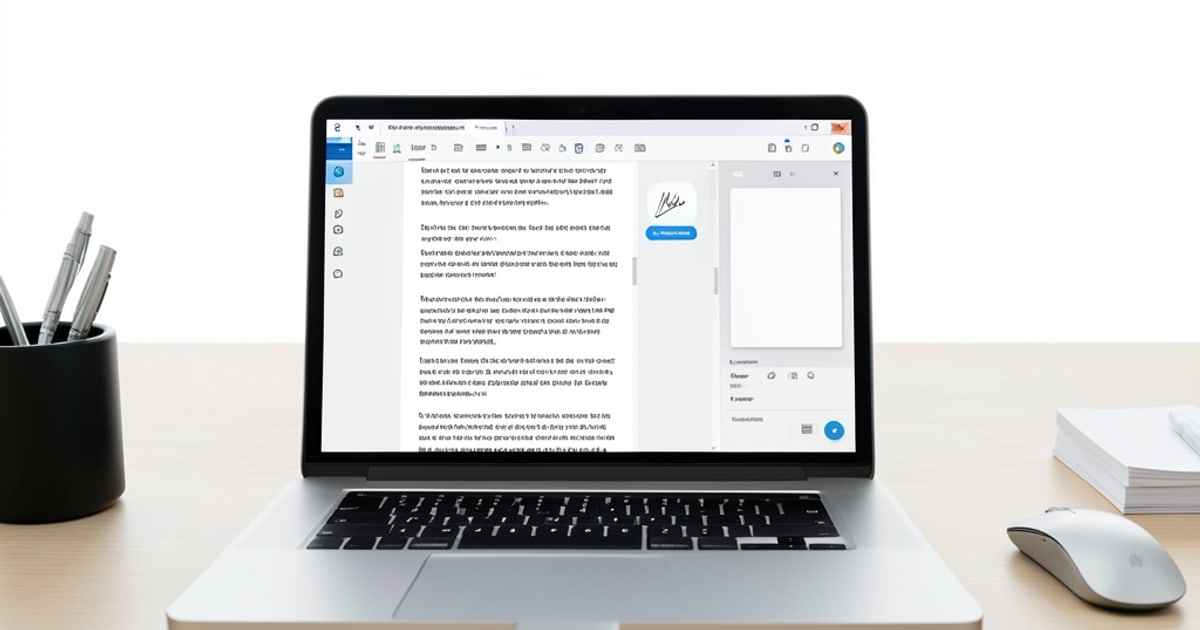
윈도우라면 엣지가 기본 PDF 뷰어입니다. PDF를 더블클릭하면 바로 열리고 상단에 펜, 형광펜, 텍스트 추가, 메모 아이콘이 있습니다. 서명은 펜 도구로 마우스 드래그해서 그리면 되는데, 마우스로 그린 서명은 솔직히 지저분합니다. 노트북 터치패드면 더 심하고요. 흰 종이에 사인해서 휴대폰으로 찍고 이미지로 붙여 넣는 쪽이 결과물이 낫습니다.
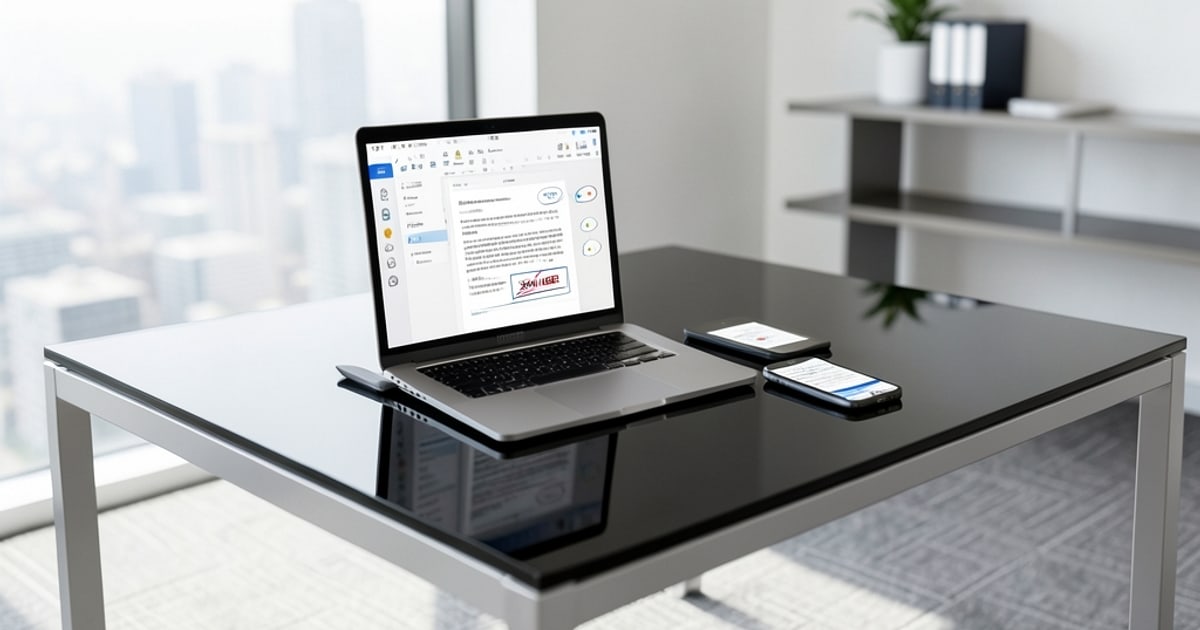
맥은 미리보기(Preview) 앱에 서명 기능이 아예 내장돼 있습니다. 마크업 도구 모음 → 서명 → 트랙패드나 카메라로 등록해 두면 다음부터는 클릭 두 번에 삽입됩니다.
Adobe Acrobat Reader의 "채우기 및 서명"도 무료 범위입니다. 유료 기능과 메뉴가 섞여 있어 헷갈리지만, 이 메뉴만큼은 결제 없이 씁니다.
원래 텍스트를 고쳐야 할 때: 변환을 거치는 게 현실적
무료로 PDF 본문을 직접 고치는 방법은 두 가지입니다.
구글 드라이브에 PDF를 올린 뒤 우클릭 → 연결 프로그램 → Google 문서를 고르면 텍스트를 뽑아 편집 가능한 문서로 바꿔 줍니다. 스캔본이라도 OCR로 글자를 읽어 냅니다. 대신 표나 2단 편집, 도장 이미지 같은 건 자리가 흐트러집니다. 계약서처럼 서식이 중요한 문서에는 권하지 않습니다.
LibreOffice Draw는 PDF를 직접 열어 글자를 클릭하고 고칠 수 있습니다. 무료 오픈소스이고 주소는 https://www.libreoffice.org 입니다. 한글 폰트가 없으면 글꼴이 바뀌면서 줄이 밀리는 일이 흔하니, 고친 다음 PDF로 내보내기 전에 전체 페이지를 한 번 훑어보세요.
한글(HWP)이나 워드 원본이 아직 남아 있다면, 그걸 고쳐서 다시 PDF로 저장하는 게 언제나 가장 빠릅니다. 변환 도구를 찾기 전에 원본부터 뒤져 보시길.
합치기·나누기·용량 줄이기는 전용 도구가 빠르다
페이지 병합이나 분할, 회전, 압축은 브라우저 기반 도구가 제일 편합니다. 파일 올리고 버튼 한 번이면 끝이라 보통 1분 안에 처리됩니다.
| 도구 | 설치 | 잘 맞는 작업 | 알아 둘 점 |
|---|---|---|---|
| 엣지 / 미리보기 | 불필요(기본 내장) | 서명, 메모, 페이지 삭제 | 본문 텍스트 수정은 불가 |
| Google 문서 변환 | 불필요(구글 계정) | 텍스트 추출, 스캔본 OCR | 표·단 나눔 레이아웃 깨짐 |
| LibreOffice Draw | 필요 | 본문 글자 직접 수정 | 폰트 대체로 줄바꿈 틀어짐 |
| PDF24 Tools | 웹 또는 설치판 | 병합·분할·압축·변환 | 기능이 많아 메뉴 탐색 필요 |
| iLovePDF, Smallpdf | 불필요 | 병합·압축 등 단건 작업 | 무료는 횟수·용량 제한, 정책 변동 |
PDF24는 웹(https://tools.pdf24.org)과 설치판을 모두 제공하고, 설치판은 파일을 서버에 올리지 않고 PC 안에서 처리합니다.
업로드 전에 한 번 더 생각할 것
가장 많이 놓치는 건 보안입니다. 주민등록번호가 적힌 서류, 급여명세서, 계약서를 출처가 불분명한 무료 변환 사이트에 올리는 건 위험합니다. 개인정보가 들어간 파일은 설치형 프로그램으로 처리하세요.
그다음 흔한 실수는 검은 사각형으로 덮는 마스킹입니다. 도형으로 가린 글자는 원본 텍스트가 파일 안에 그대로 남아서, 복사해 붙여 넣으면 다 보입니다. 정말 가려야 한다면 해당 부분을 지운 뒤 이미지로 저장하거나, 인쇄해서 다시 스캔하는 게 확실합니다.
암호가 걸린 PDF는 무료 도구에서 대부분 열리지 않습니다. 발급처에 물어 암호를 받는 게 정답이고, 해제 사이트를 찾아 헤매는 건 시간 낭비입니다.
자주 묻는 질문(FAQ)
Q. 무료 도구로 만든 PDF 서명도 법적 효력이 있나요?
A. 단순히 이미지로 붙인 서명은 인감이나 공인전자서명과 달리 위조 여부를 검증하기 어려워, 분쟁 시 증거력이 약할 수 있습니다. 중요한 계약이라면 상대방과 합의된 전자계약 서비스나 실물 날인을 쓰는 편이 안전합니다.
Q. 스캔한 PDF도 글자 수정이 되나요?
A. 스캔본은 글자가 아니라 사진이라서 그대로는 수정되지 않습니다. 구글 문서 변환처럼 OCR을 거쳐 텍스트로 바꾼 뒤 편집해야 하고, 인식률은 원본 해상도와 글씨 선명도에 좌우됩니다.
Q. 온라인 PDF 사이트에 올린 파일은 언제 지워지나요?
A. 서비스마다 다르며 보통 수 시간 내 자동 삭제한다고 안내하지만, 실제 정책은 각 사이트의 개인정보 처리방침에서 직접 확인해야 합니다. 민감한 문서는 애초에 올리지 않는 쪽이 낫습니다.
서명과 메모는 기본 뷰어로, 본문 수정은 변환을 거쳐서, 페이지 정리는 전용 도구로 나눠 쓰면 유료 편집기 없이도 대부분의 PDF 작업이 해결됩니다.