어제까지 멀쩡하던 와이파이가 갑자기 먹통이 되면 일단 공유기부터 뽑고 보게 되죠. 그런데 그게 항상 정답은 아닙니다. 와이파이 문제는 크게 내 기기 문제, 공유기 문제, 통신사 회선 문제 셋 중 하나인데, 어디가 문제인지 먼저 가려내야 헛수고를 줄일 수 있습니다. 이 글은 원인을 빠르게 좁히는 방법과 상황별 조치를 순서대로 정리한 것입니다.
고치기 전에 먼저 할 일: 범위 확인 30초
수리보다 진단이 먼저입니다. 30초면 됩니다.
- 다른 기기(스마트폰, 노트북, TV)도 같이 안 되나요? → 공유기 또는 회선 문제
- 내 폰만 안 되나요? → 기기 문제
- 와이파이는 연결됐는데 인터넷만 안 되나요? → 회선 또는 공유기 문제
- 폰에서 와이파이를 끄고 LTE/5G로 바꿨더니 잘 되나요? → 회선 쪽 의심
특히 세 번째, 와이파이 아이콘은 떠 있는데 페이지가 안 열리는 경우가 가장 흔합니다. 이건 기기와 공유기 사이는 정상이고, 공유기 바깥이 끊긴 상태입니다. 이때 폰 와이파이를 껐다 켜는 건 거의 효과가 없습니다.
| 증상 | 유력 원인 | 먼저 할 일 |
|---|---|---|
| 모든 기기가 안 됨 | 공유기 또는 회선 | 공유기·모뎀 재부팅 |
| 내 기기만 안 됨 | 기기 설정 | 네트워크 재설정 |
| 연결은 되는데 인터넷 없음 | 회선 또는 IP 할당 | 모뎀 램프 확인 |
| 특정 방에서만 끊김 | 전파 도달 거리 | 공유기 위치 조정 |
재부팅에도 순서가 있다: 모뎀 먼저, 공유기 나중
공유기만 껐다 켜고 안 된다고 포기하는 분이 많습니다. 집에 모뎀(통신사 장비)과 공유기가 따로 있다면 순서가 중요합니다.
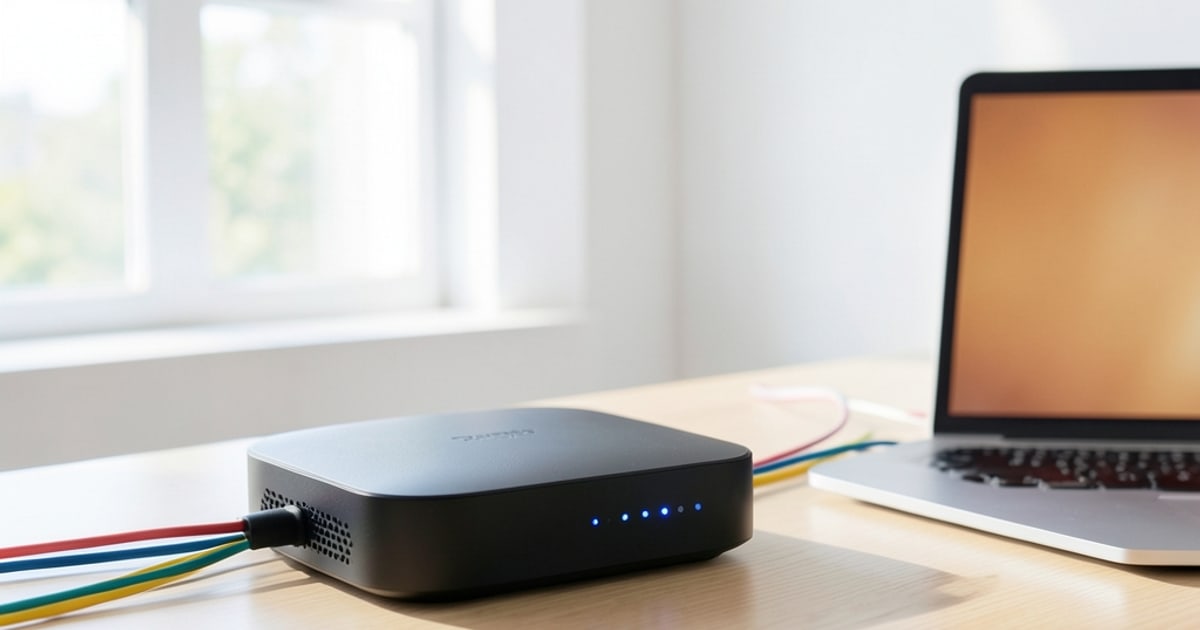
- 모뎀과 공유기 전원을 모두 뽑습니다.
- 30초 기다립니다. 내부 전원이 완전히 빠져야 IP를 새로 받습니다.
- 모뎀만 먼저 꽂고, 램프가 안정될 때까지 1~2분 기다립니다.
- 그다음 공유기를 꽂고 1분쯤 기다린 뒤 연결해 봅니다.
모뎀이 IP를 받기 전에 공유기가 먼저 켜지면, 공유기가 IP를 못 받은 채로 부팅을 마쳐 버립니다. 그러면 아까와 똑같이 "연결됨, 인터넷 없음"이 뜹니다. 이 실수가 정말 많습니다.
요즘은 통신사 장비 하나에 모뎀과 공유기가 합쳐진 경우도 많습니다. 그럴 땐 그 장비 하나만 30초 뽑았다 꽂으면 됩니다.
모뎀 램프만 봐도 통신사 장애인지 알 수 있다
모뎀 앞면 LED는 생각보다 정직합니다. 제조사·모델마다 이름은 다르지만 대개 이렇습니다.
| 램프 상태 | 의미 |
|---|---|
| 인터넷/WAN 램프 꺼짐 또는 빨간색 | 통신사 회선 쪽 문제 가능성 높음 |
| 인터넷 램프 초록, 와이파이 램프 꺼짐 | 공유기 무선 기능 문제 |
| 모든 램프 정상인데 안 됨 | 기기 설정 또는 IP 충돌 |
인터넷 램프가 빨간색이거나 꺼져 있으면 아무리 공유기를 만져도 안 됩니다. 이때는 바로 통신사 고객센터에 전화하는 게 빠릅니다. KT 100, SK브로드밴드 106, LG유플러스 101번입니다. 상담원 연결 전에 자동 안내에서 "우리 지역 장애 안내"를 먼저 들려주는 경우가 많으니 끝까지 들어보세요.
내 기기만 안 될 때: 저장된 네트워크 지우고 다시 연결
비밀번호를 바꾸지 않았는데 갑자기 "인증 오류"가 뜨거나 연결이 안 되면, 기기에 저장된 와이파이 정보가 꼬인 겁니다.
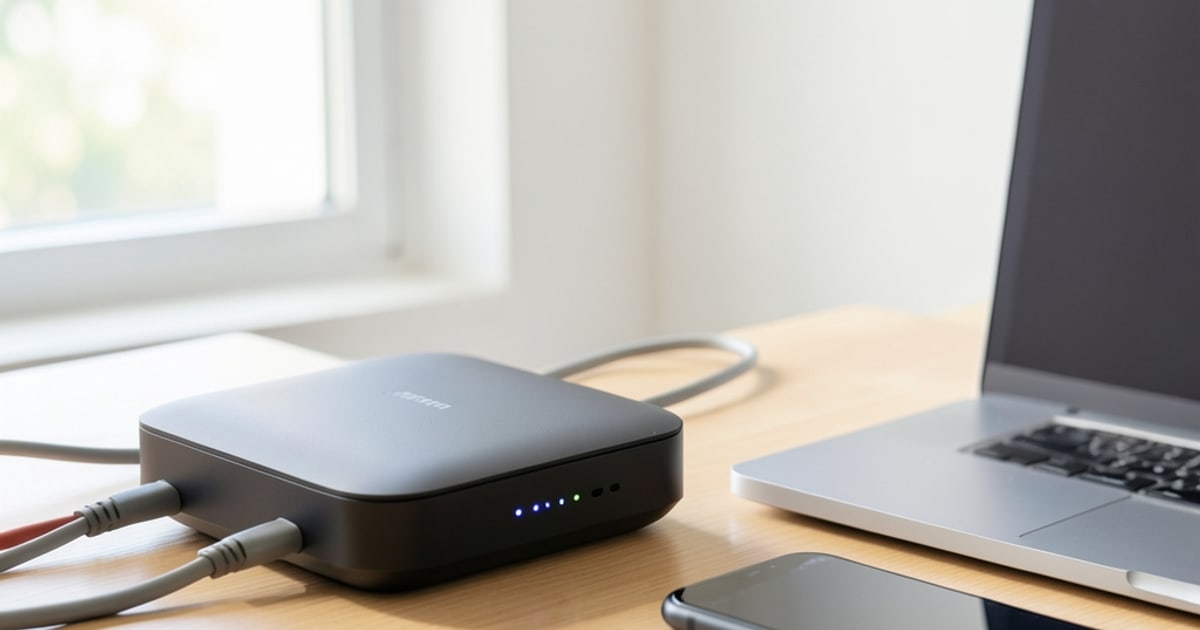
- 안드로이드: 설정 → 연결 → Wi-Fi → 해당 네트워크 톱니바퀴 → 저장 안 함(또는 삭제)
- 아이폰: 설정 → Wi-Fi → 네트워크 옆 ⓘ → 이 네트워크 지우기
- 윈도우: 설정 → 네트워크 및 인터넷 → Wi-Fi → 알려진 네트워크 관리 → 잊어버리기
지운 뒤 비밀번호를 다시 입력해 연결하면 대부분 해결됩니다. 그래도 안 되면 스마트폰의 네트워크 설정 초기화를 씁니다. 다만 이건 저장된 모든 와이파이 비밀번호와 블루투스 페어링이 함께 지워집니다. 집·회사 와이파이 비밀번호를 모르는 상태라면 나중에 곤란해지니, 비밀번호를 확인해 두고 실행하세요.
비행기 모드를 10초 켰다 끄는 것도 의외로 잘 듣습니다. 무선 모듈 전체가 재시작되기 때문입니다.
특정 방에서만 느리거나 끊긴다면 전파 문제
거실에선 잘 되는데 안방에서만 끊긴다면 고장이 아니라 전파 도달 문제입니다. 2.4GHz는 멀리 가지만 느리고, 5GHz는 빠르지만 벽을 잘 못 뚫습니다. 공유기 이름 뒤에 5G가 붙은 네트워크에 연결돼 있다면, 먼 방에서는 오히려 2.4GHz 쪽으로 바꿔 보세요.
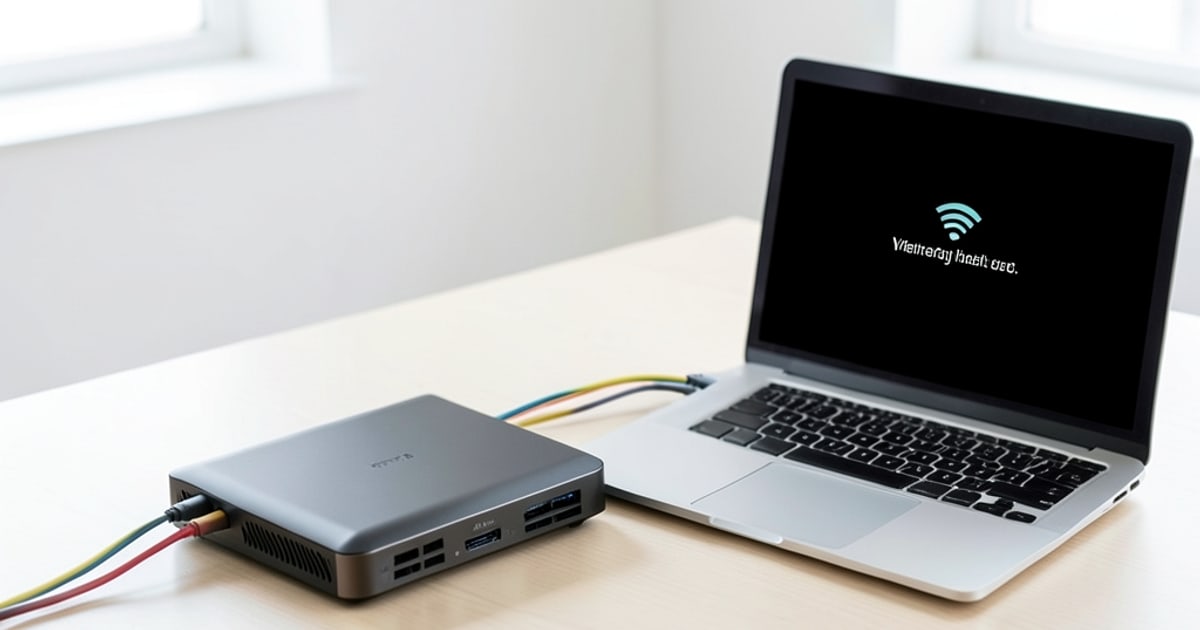
공유기 위치도 영향이 큽니다.
- 바닥이나 TV장 안쪽, 철제 선반 위는 피하세요
- 전자레인지 근처는 2.4GHz와 주파수가 겹쳐 간섭이 생깁니다
- 가능하면 집 한가운데, 바닥에서 1m 이상 높은 곳에 두세요
솔직히 말하면, 방 3개 이상인 집에서 공유기 하나로 전 구역을 커버하려는 건 무리인 경우가 많습니다. 위치를 아무리 바꿔도 안 되면 중계기나 메시 공유기를 고려하는 게 맞습니다.
이런 건 굳이 안 해도 됩니다
인터넷에 떠도는 해결책 중에 효과가 적거나 오히려 위험한 것들이 있습니다.
- 공유기 초기화 버튼(RESET) 누르기: 공유기 비밀번호와 통신사 인터넷 접속 정보까지 전부 지워집니다. 인터넷 설정을 직접 다시 입력할 자신이 없다면 누르지 마세요. 재부팅(전원 뽑기)과는 완전히 다릅니다.
- 출처 불명의 "와이파이 속도 향상" 앱 설치: 효과가 입증되지 않았고 권한만 과하게 요구합니다.
- DNS를 무조건 바꾸기: 특정 사이트만 안 열릴 때는 도움이 되지만, 아예 연결이 안 되는 상황에선 관계없습니다.
자주 묻는 질문(FAQ)
Q. 와이파이는 연결됐다고 뜨는데 인터넷만 안 되는 이유가 뭔가요?
A. 기기와 공유기 사이는 정상이지만 공유기 바깥, 즉 통신사 회선이나 IP 할당에 문제가 생긴 상태입니다. 모뎀의 인터넷 램프를 확인하고, 모뎀 → 공유기 순서로 재부팅해 보세요.
Q. 공유기는 몇 초나 뽑아뒀다 꽂아야 하나요?
A. 30초 정도면 충분합니다. 내부 전원이 완전히 빠지고 통신사 쪽에서도 기존 연결이 정리되도록 하는 것이 목적이라, 바로 꽂으면 같은 상태로 다시 켜질 수 있습니다.
Q. 네트워크 설정 초기화를 하면 뭐가 지워지나요?
A. 저장된 와이파이 비밀번호, 블루투스 페어링 기록, 모바일 데이터 관련 설정이 초기화됩니다. 사진이나 앱 같은 개인 데이터는 지워지지 않지만, 집·회사 와이파이 비밀번호를 미리 확인해 두는 게 안전합니다.
와이파이가 안 될 땐 무작정 재부팅하기 전에 "모든 기기가 안 되는지, 내 기기만 안 되는지"부터 확인하면 대부분 5분 안에 원인을 찾을 수 있습니다.