새 노트북을 켰는데 기본 배경화면이 영 마음에 안 들거나, 잘 쓰던 사진이 갑자기 검은색으로 바뀌어 당황한 적 있으실 겁니다. 배경화면 바꾸기 자체는 10초면 끝나지만, 화질이 뿌옇게 깨지거나 아예 설정이 잠기는 문제는 원인이 따로 있습니다. 바꾸는 방법부터 내 화면에 맞는 사이즈 고르는 기준, 검은 화면 해결 순서까지 실제 점검하는 순서대로 정리했습니다.
윈도우와 맥에서 배경화면 바꾸는 방법
가장 빠른 방법은 이미지 파일을 우클릭해 '바탕 화면 배경으로 설정'을 누르는 것입니다. 클릭 두 번이면 끝납니다.
세부 조정까지 하려면 설정으로 들어가는 게 낫습니다.
- 윈도우 11: 설정 → 개인 설정 → 배경. 배경 개인 설정에서 사진, 단색, 슬라이드 쇼, Windows 추천 중 선택합니다.
- 윈도우 10: 설정 → 개인 설정 → 배경. 구성 방식은 거의 같습니다.
- 맥: 시스템 설정 → 배경화면에서 사진을 추가합니다.
여기서 꼭 봐야 할 항목이 '바탕 화면 이미지에 맞게 선택'입니다. 채우기·맞춤·확대·바둑판식 배열·가운데·확장 중에서 고르는데, 사진 배경화면은 대부분 '채우기'가 정답입니다. '확대'는 비율을 무시하고 억지로 늘려서 인물 얼굴이 퍼지고, '가운데'는 이미지가 화면보다 작을 때 주변에 여백이 생깁니다.
모니터를 두 대 쓴다면 이미지를 우클릭했을 때 '모니터 1에 설정' 같은 항목이 나오니 화면별로 다르게 지정할 수 있습니다.
고화질로 보이게 하는 사이즈와 비율 기준
화질이 뿌연 이유는 대개 이미지가 내 화면보다 작아서입니다. 1366×768 이미지를 1920×1080 화면에 깔면 가로세로로 각각 1.4배 늘어나면서 뭉개집니다.
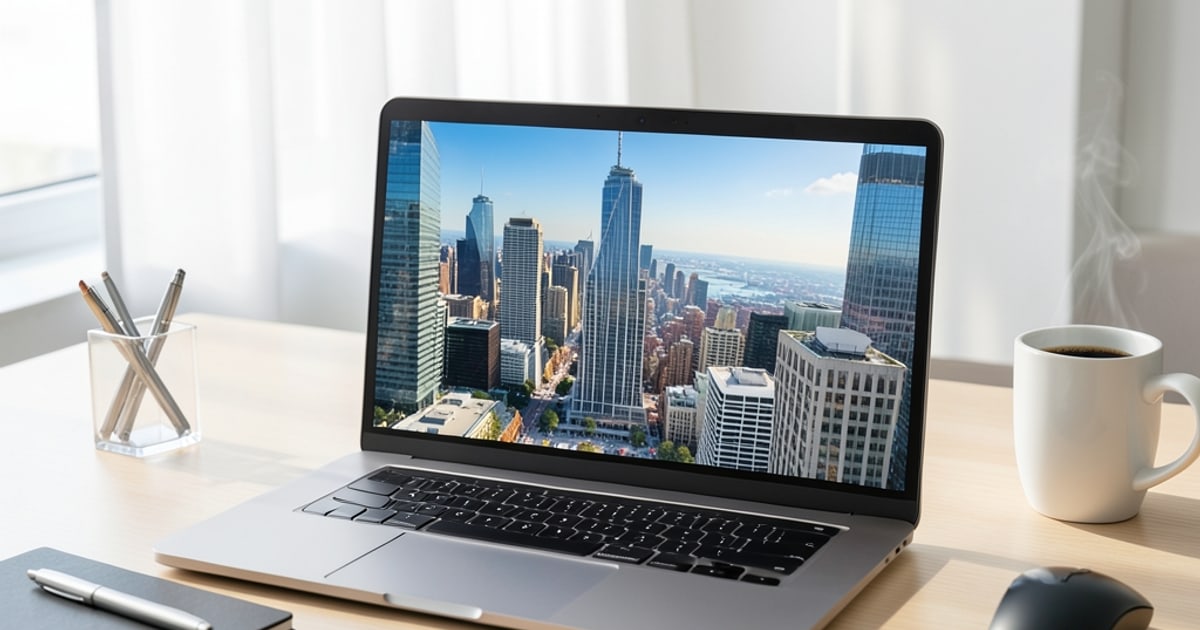
먼저 내 해상도를 확인하세요. 설정 → 시스템 → 디스플레이 → 디스플레이 해상도에서 '권장'이라고 적힌 값이 실제 해상도입니다.
| 화면 비율 | 흔한 해상도 | 해당 기기 |
|---|---|---|
| 16:9 | 1920×1080, 2560×1440, 3840×2160 | 보급형·게이밍 노트북 다수 |
| 16:10 | 1920×1200, 2560×1600, 2880×1800 | 맥북, 최근 프리미엄 윈도우 노트북 |
| 3:2 | 2256×1504, 3000×2000 | 서피스 랩탑 등 일부 13인치대 |
| 16:9(구형) | 1366×768 | 오래된 저가형 노트북 |
비율이 다른 이미지를 쓰면 '채우기'에서 위아래나 좌우가 잘립니다. 16:9 사진을 16:10 맥북에 깔면 위아래가 조금 날아가니, 인물이나 로고가 화면 끝에 붙은 이미지는 피하는 게 좋습니다.
받을 때는 해상도가 같거나 조금 큰 파일을 고르세요. 4K(3840×2160) 이미지 한 장은 보통 2~5MB 정도입니다. 확대는 화질이 깎이지만 축소는 거의 손실이 없습니다.
고화질 이미지는 어디서 받고, 캐릭터는 괜찮을까
무료로 쓸 수 있는 곳은 Unsplash(https://unsplash.com), Pexels(https://www.pexels.com), Pixabay(https://pixabay.com) 정도가 무난합니다. 해상도 필터를 걸어 받으면 됩니다. 윈도우 11의 'Windows 추천'을 켜두면 매일 자동으로 바뀌는데, 이미지 품질이 나쁘지 않아서 딱히 취향이 없다면 이것만 켜둬도 충분합니다. 굳이 사이트를 뒤질 필요는 없습니다.
지브리 작품 스틸컷은 스튜디오 지브리 공식 홈페이지(https://www.ghibli.jp)에서 직접 배포하고 있어 개인적으로 쓰기에 부담이 적습니다. 반면 짱구처럼 검색으로 나오는 이미지는 팬아트나 출처 불명 파일이 섞여 있습니다. 내 노트북 화면에 깔아두는 것 자체는 문제가 되기 어렵지만, 회사에서 화면을 공유하거나 발표 자료에 캡처로 들어가는 경우라면 얘기가 달라집니다.
검은색 단색 배경을 쓰는 분도 많습니다. OLED 화면이면 검은 픽셀이 실제로 꺼지기 때문에 전력이 조금 줄지만, 일반 LCD는 백라이트가 계속 켜져 있어서 절전 효과를 기대하긴 어렵습니다. 아이콘과 글씨가 선명해 보이는 건 확실한 장점입니다.
배경화면이 검은색으로 바뀔 때 점검 순서
이미지를 지정했는데 계속 검은 화면이거나, 잘 쓰다가 갑자기 바뀌었다면 아래를 위에서부터 확인하세요.
| 원인 | 확인할 곳 |
|---|---|
| 윈도우 정품 인증 안 됨 | 설정 → 시스템 → 정품 인증. 미인증 상태면 개인 설정 항목이 잠깁니다 |
| 배경 이미지 표시 옵션 꺼짐 | 시스템 속성 → 고급 → 성능 설정 → 시각 효과에서 '바탕 화면 배경 이미지 표시' 체크 |
| 배터리 절약 모드 | 절약 모드에서는 슬라이드 쇼가 멈춥니다. 충전기를 연결해보세요 |
| 회사·학교 관리 노트북 | 관리자 정책으로 고정된 경우 개인이 바꿀 수 없습니다 |
| 원본 파일 이동·삭제 | USB나 다운로드 폴더의 파일을 지정한 뒤 파일을 옮기면 풀립니다 |
정품 인증 문제가 가장 흔합니다. 이 경우 배경화면만 안 바뀌는 게 아니라 색, 테마, 잠금 화면 항목까지 회색으로 비활성화되어 있으니 구분하기 쉽습니다.
회사·대학생·학교 노트북별로 고르는 기준
- 회사 노트북: 화면 공유가 잦다면 캐릭터나 연예인 사진은 피하는 편이 편합니다. 단색이나 은은한 그라데이션, 풍경 사진이 안전합니다.
- 대학생: 강의실에서 노트북을 열어두는 시간이 길다면 밝은 이미지보다 어두운 톤이 눈에 덜 피곤합니다.
- 학교·공용 노트북: 여러 사람이 쓰는 기기는 관리자 계정에서 고정해두는 경우가 많아 개인 설정이 막혀 있을 수 있습니다.
공통으로 신경 쓸 점은 아이콘 가독성입니다. 바탕화면 아이콘은 왼쪽 위에 몰려 있으니, 그 부분이 복잡하거나 밝은 이미지면 파일 이름이 안 보입니다. 왼쪽 위가 비교적 단순한 이미지를 고르는 것만으로 체감이 꽤 달라집니다.
자주 묻는 질문(FAQ)
Q. 노트북 배경화면 사이즈는 몇으로 맞춰야 하나요?
A. 설정 → 시스템 → 디스플레이에서 '권장'으로 표시된 해상도와 같거나 그보다 큰 이미지를 쓰면 됩니다. 1920×1080 화면이라면 1920×1080 이상, 2880×1800 맥북이라면 그에 맞는 고해상도 파일을 받는 게 좋습니다.
Q. 배경화면이 자동으로 검은색으로 바뀌는데 왜 그런가요?
A. 윈도우 정품 인증이 풀렸거나, 성능 옵션의 '바탕 화면 배경 이미지 표시'가 꺼져 있거나, 지정한 이미지 파일이 원래 위치에서 사라진 경우가 대부분입니다. 개인 설정 메뉴 전체가 비활성화되어 있다면 정품 인증 상태를 먼저 확인하세요.
Q. 인터넷에서 받은 캐릭터 이미지를 배경화면으로 써도 되나요?
A. 개인 노트북에 혼자 보는 용도로 두는 것은 문제가 되기 어렵지만, 화면을 공유하거나 자료에 캡처로 넣어 배포하면 저작권 문제가 생길 수 있습니다. 공식 홈페이지에서 배포하는 이미지나 무료 이미지 사이트 자료를 쓰는 편이 마음이 편합니다.
배경화면 바꾸기는 우클릭 한 번으로 끝나지만, 화질과 검은 화면 문제는 내 해상도 확인과 정품 인증 점검이라는 두 단계에서 거의 다 해결됩니다.